노션 데이터베이스의 기초와 기본 속성을 이용해 가계부를 만들어 볼 거예요.
여러 탬플릿을 찾아봤는데 모두가 실제로 사용하기 좋은 예시인 것이 따라 하시기도, 각자 필요에 맞게 수정하시기도 좋을 것 같아 아주 보편적인 것을 골랐답니다.
역시나 만들다 보면 약간은 아쉬운 부분들이 생기긴 하지만, 액셀보다는 쉽고 안 되는게 많아서, 데이터베이스 종류가 다양한 것을 장점으로 삼아 함께 만들어보아요!

먼저 두 개의 표를 만들어 줄 겁니다.
하나는 예산 테이블, 하나는 상세 테이블이에요.
예산 테이블에는 항목별로 월별 예산을 분배하고, 상세 테이블에는 수입/지출이 들어온 기록을 날짜순으로 남겨줄 생각입니다.
예산 테이블에는 항목, 예산 금액, 사용 금액, 예산 잔액 등의 속성을 추가하고,
상세 테이블에는 날짜, 내용, 계좌/카드, 수입/지출, 금액, 카테고리 등의 속성을 추가합니다.
각 속성의 유형은 뭐가 되어야 할까요?
가계부이다 보니 대부분이 금액으로 숫자 속성이어야 합니다.
항목, 내용 등은 텍스트 속성, 날짜는 날짜 속성, 계좌/카드, 수입/지출, 카테고리 등은 선택 속성으로 부여합니다.
선택 속성들은 모두 하나만 선택할 수 있게 사용할 거라 다중 선택은 사용하지 않았어요.
이렇게 표 두 개를 설정해주세요.
그럼 이제 여러분 모두 이런 열 이름들을 만드셨겠죠?


앗, 아니라고요?
맞습니다. 옥에 티가 하나 있는데, 보이시나요?
바로 예산 테이블에서 '사용 금액'과 '예산 잔액' 속성의 유형이 다르게 선택되어 있습니다.
사용 금액은 예산을 짤 때 알 수가 없는 정보이고, 가계부를 써가면서 계속 추가되는 정보잖아요?
그렇다면 상세 테이블에서 쓴 내용을 반영해야 하는데, 그러려면 두 테이블을 연결시켜야 합니다.
이 부분에 대한 것은 곧바로 이어질 고급 유형 글에서 소개해드리겠습니다. 일단 오늘 글에서는 저 돋보기 표시의 롤업이 아닌 숫자 유형으로 설정해주세요.
반면, '잔액'이란 총 금액에서 사용 금액을 빼야 하니까, 노션이 자동으로 해주면 참 좋은 계산이죠?
바로 이런 것들을 자동으로 하게 하는 '수식' 유형은 예산 잔액 속성처럼 대문자 시그마로 표시됩니다.
수식은 다음 글에서 자세히 다룰 예정이지만, 간단한 빼기 정도는 하실 수 있을 겁니다.
오늘 알려드릴테니 '예산 잔액' 속성은 수식 유형으로 선택하시고 한 번 따라 해 보세요!
그럼 표가 다 준비가 되었다면 간단하게 내용을 조금 채워보겠습니다.
상세 테이블에 아래와 비슷하게 임의로 대충 써줍니다.

그 후 (일단 지금은 롤업을 모르는 상태이니) 카테고리 별로 사용 금액을 더해 예산 테이블의 '사용 금액' 속성까지 채워줍니다.
물론 지금은 몇 줄 쓰지 않아 덧셈이 간단하지만 늘어날수록 그렇지 않겠죠?
그럴 때 현재 우리가 알고 있는 바에 한해서는 상세 테이블에 카테고리별 뷰를 추가하고 각각의 뷰에서 합계를 구하는 방법이 있을 거예요.
즉, 모든 기록이 있는 상세 테이블에서 같은 카테고리를 가지고 있는 기록만 모아놓으면 그 합계는 해당 카테고리의 합계가 되고, 그게 바로 예산 테이블의 사용 금액에 들어가면 되는 거죠.
그럼 일단 뷰를 추가해야 합니다.
표 제목 바로 오른쪽에 '보기 추가'를 선택하고 데이터베이스 종류는 표, 제목은 각 카테고리 이름으로 짓습니다.
그 후 전체 페이지 표라면 우측 상단, 인라인 표라면 메뉴바를 열어 '필터'를 선택해 주세요.
그럼 아래와 같은 필터 설정창이 뜨는데 필터를 추가한 후, '카테고리' 속성의 값과 동일한 데이터가 하나의 카테고리 (해당 뷰 이름)가 되게 해 주세요.

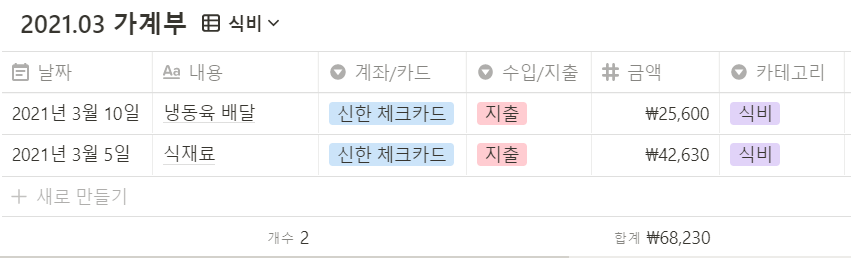
그럼 아래처럼 필터가 '카테고리'가 '식비'인 행만 보여줍니다.
금액의 집계를 내면 보이는 행의 합계만 이렇게 볼 수 있게 됩니다.
그럼 이제 예산 테이블을 채울 수 있는 정보가 계산이 되었으니 예산 표도 임의로 채워보겠습니다.

숫자 속성은 단위 설정이 가능하니 원₩으로 선택해주세요.
그 후 필요한 속성에 '합계' 집계 방법을 선택해주세요.
자, 이제 예산 잔액 부분이 남았습니다.
예산 잔액의 아무 칸이나 클릭하면 이렇게 무시무시(?)한 수식 입력창이 뜹니다.

우린 '예산 금액 - 사용 금액' 계산을 해야 하는데요.
좌측에 제일 먼저 테이블에 존재하는 속성들이 보입니다.
여기서 예산 금액을 한 번 클릭하고, 마이너스(-)를 입력하고, 사용금액을 클릭합니다.
그럼 수식이 이렇게 자동으로 입력이 됩니다.
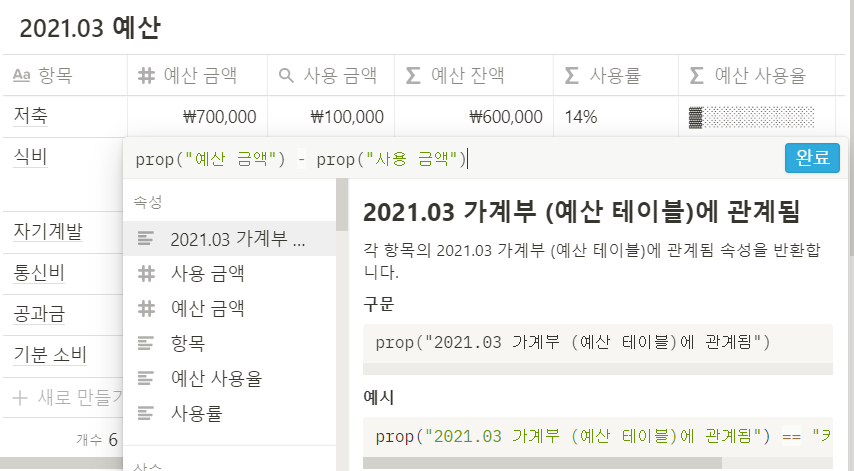
저기 아래로 첫 번째 예산 잔액이 잘 계산된 것이 보입니다.
완료를 클릭하시면 이제 '예산 잔액' 열은 앞의 두 열에 따라 자동으로 계산이 되게 됩니다.
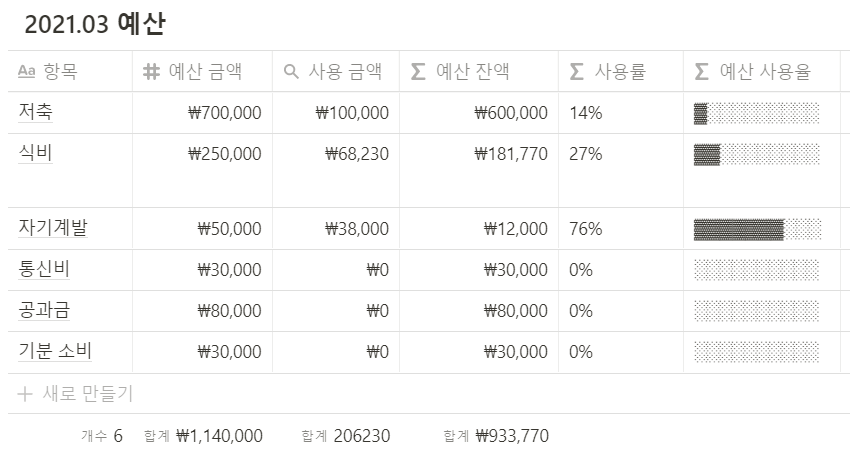
또한 사용률 옆으로 몇 가지 속성을 더 추가를 해두었는데요.
이것은 고급 속성을 알려드린 후 이 가계부 예시를 더 고급화하며 소개해드리도록 하겠습니다.
(사용률은 쉬우니까 한 번 해보시면 기본 계산 수식은 충분히 활용하실 수 있을 거예요!)
이제부터는 여러분이 원하는 대로 상상력을 발휘해 유용한 테이블 뷰를 추가해보세요.
제가 한 것을 먼저 몇 가지 보여드리겠습니다.
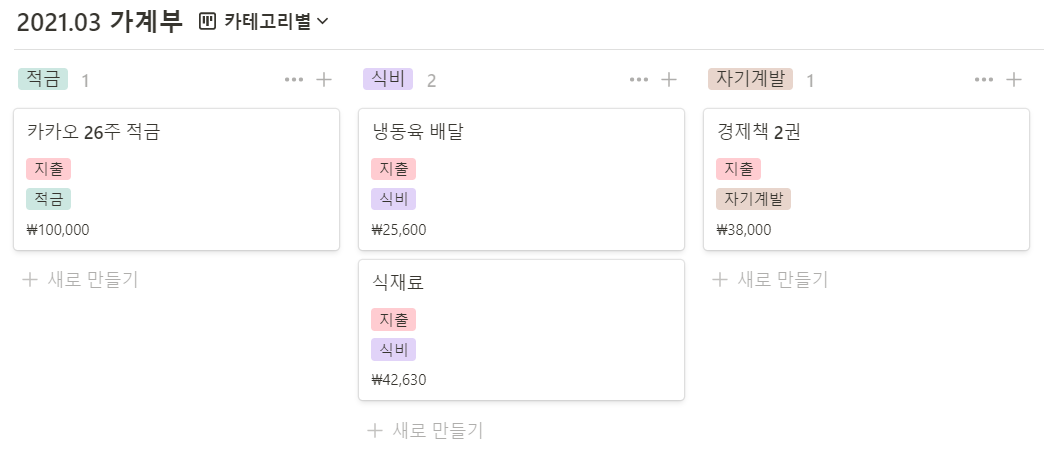
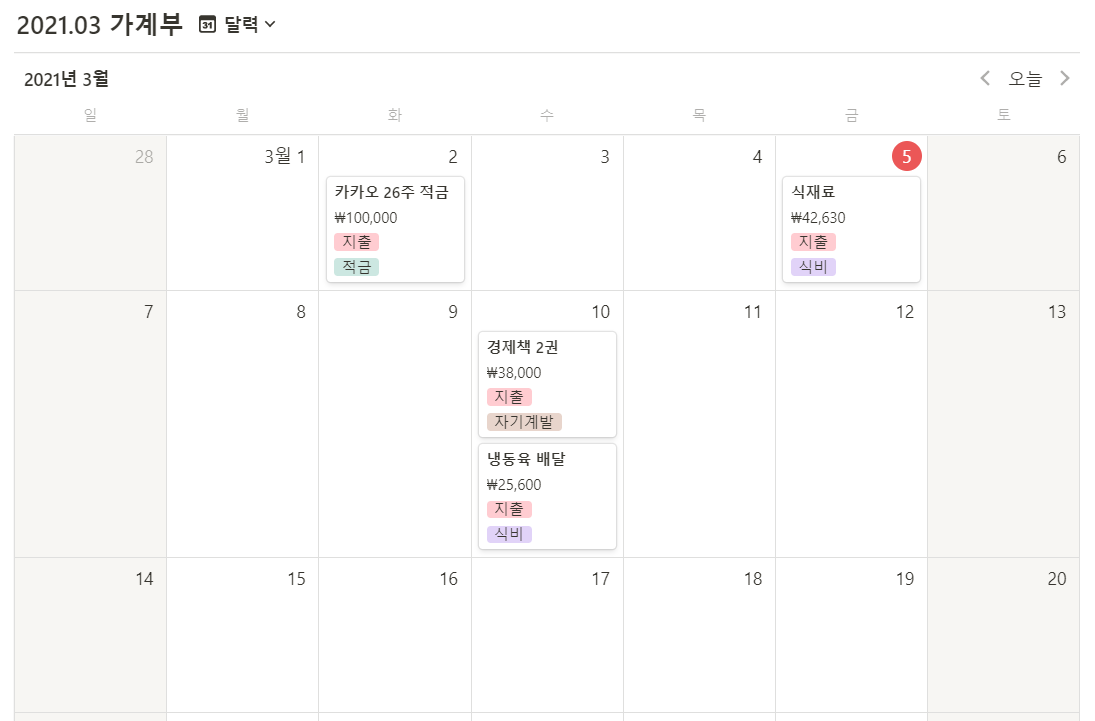
이것도 할 수 있지 않을까? 이렇게 하면 어떻게 되지? 하는 것들이 떠오르신다면 지금 바로 시도해보세요.
몇 번 하시다 보면 데이터베이스에 익숙해 지시기도 하고, 더 다양하게 응용하실 수도 있을 거예요.
혹은 아이디어는 넘쳐나는데 아직 툴이 익숙해지지 않아 답답하신 부분이 있다면 댓글로 공유해주세요. 함께 나누면 답은 훨씬 빨리 찾을 수 있답니다.
다 쓰고 나니 오래 걸린 것 치고는 굉장히 간단한 것 같지만 자격증 준비로 꽤나 바빴기 때문이라 자위를 해봅니다.
그럼 다음에는 고급 속성을 소개하는 글로 돌아오도록 하겠습니다.
저 사용 금액을 일일이 수기 입력하지 않고 자동화가 가능하게 됩니다.
기대해주세요!